• Skip to primary navigation
  • Skip to main content

IoTmaker

사물인터넷에 대한 모든 것 여기서 해결하셔요!

  • 홈
  • 책:마이크로파이썬을 활용한 사물인터넷
  • 책:따라 하면서 배우는 사물인터넷
  • 온라인 교육 코스
  • 새로운 소식
  • 의견보내기
  • 내 수강정보
  • Log In
  • Register

Node-RED에서 플로우를 import/export하기

마이크로파이썬
Node-RED의 플로우는 JSON형식의 텍스트로 표현됩니다. 따라서 클립 보드를 사용하여 복사하여 붙여 넣을 수도 있고, 파일 형식으로 저장하여 불러 올 수도 있습니다.
 📋클립보드로 플로우 내보내기 📋클립보드로 플로우 내보내기
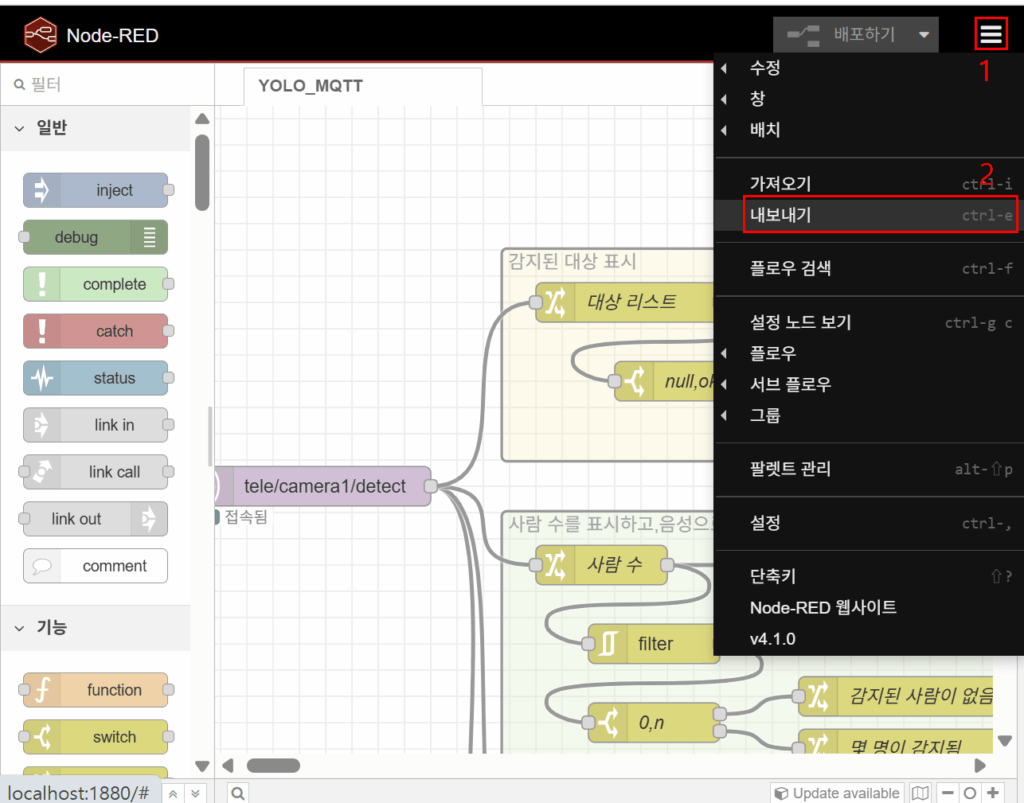
메뉴 > 내보내기를 선택합니다.

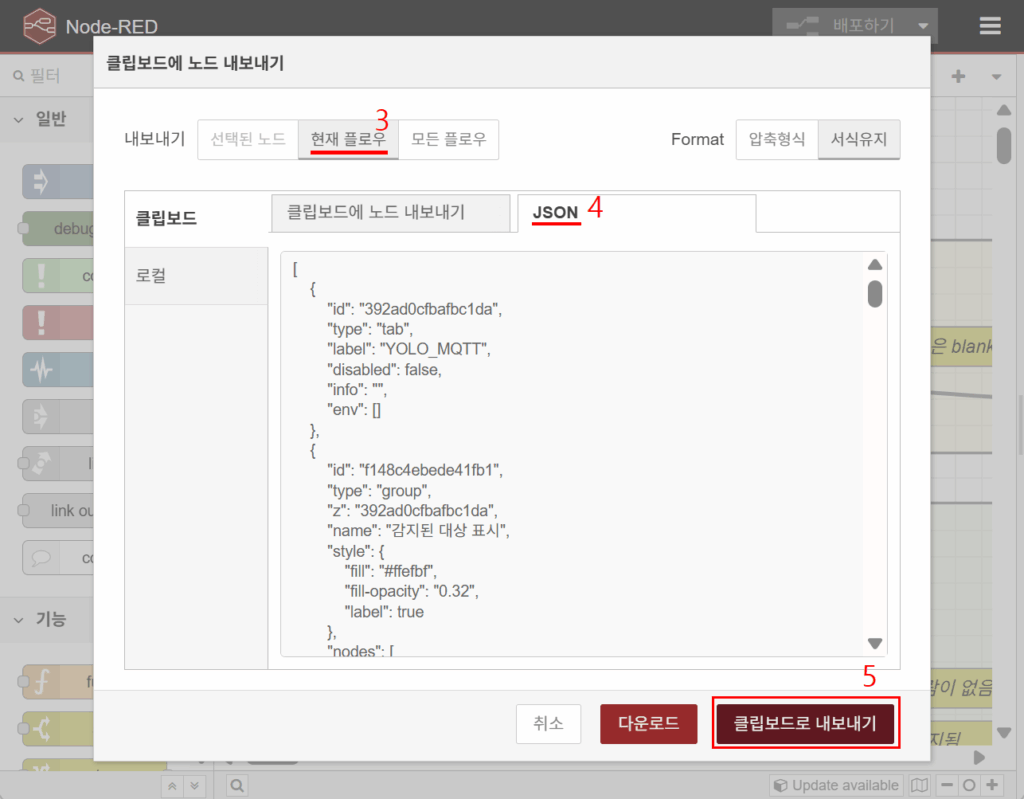
현재 플로우 > JSON > 클립보드로 내보내기를 선택하면 JSON내용이 클립보드에 저장됩니다.


▲모두 닫기  |  {끝:()📋클립보드로 플로우 내보내기}
 📥클립보드에서 플로우 가져오기 📥클립보드에서 플로우 가져오기

Node-RED에서 클립보드로 내보내기한 플로우의 내용을 가져올 수도 있고, 외부에서 복사한 플로우를 가져 올 수도 있습니다.

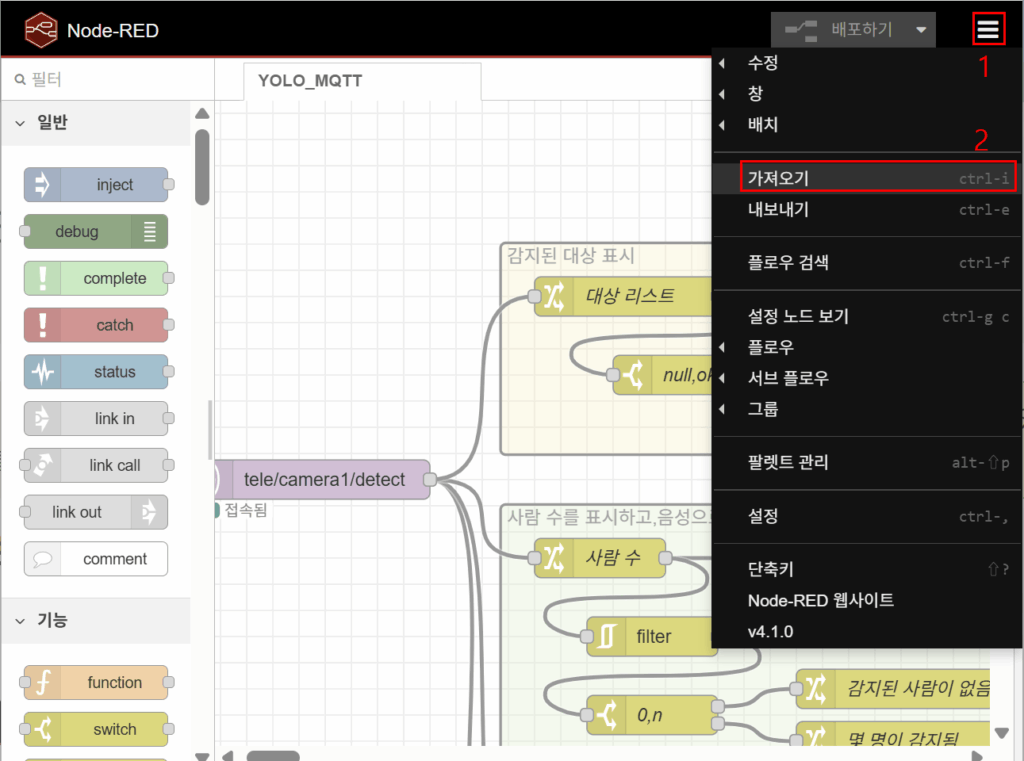
메뉴 > 가져오기를 선택합니다.
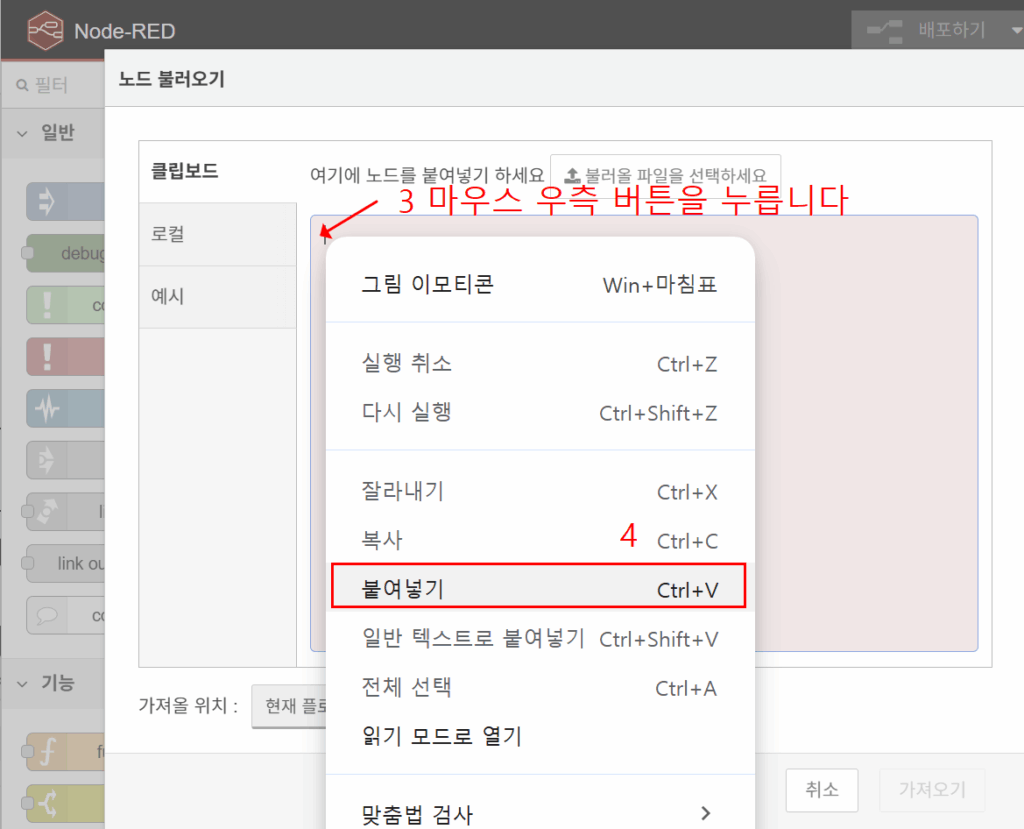
마우스 우측 버튼 > 붙여놓기를 선택합니다.

클립보드의 내용을 붙여 넣은 후 현재 플로우 또는 새로운 플로우를 선택하고 가져오기를 누릅니다.
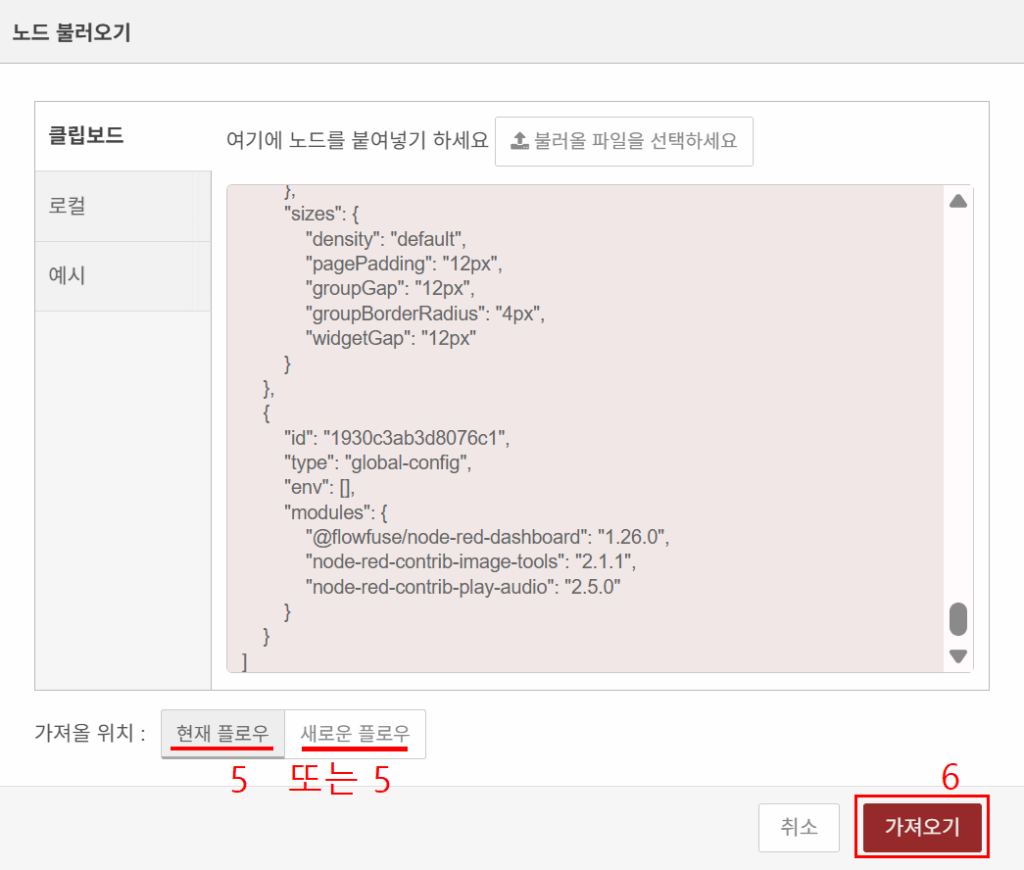
이제 현재 플로우 탭에 노드들이 추가되거나, 새로운 플로우 탭에 노드들이 나타납니다.


▲모두 닫기  |  {끝:()📥클립보드에서 플로우 가져오기}
 📄파일로 플로우 내보내기 📄파일로 플로우 내보내기
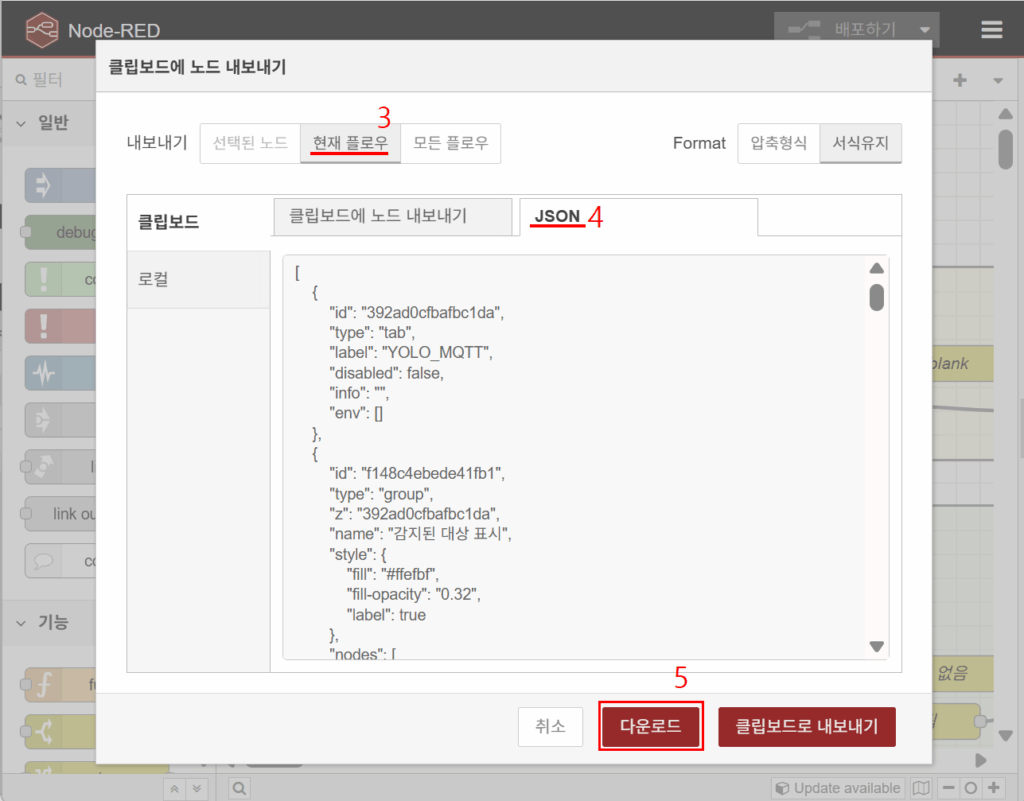
메뉴 > 내보내기를 선택합니다.

현재 플로우 > JSON > 다운로드를 선택합니다.

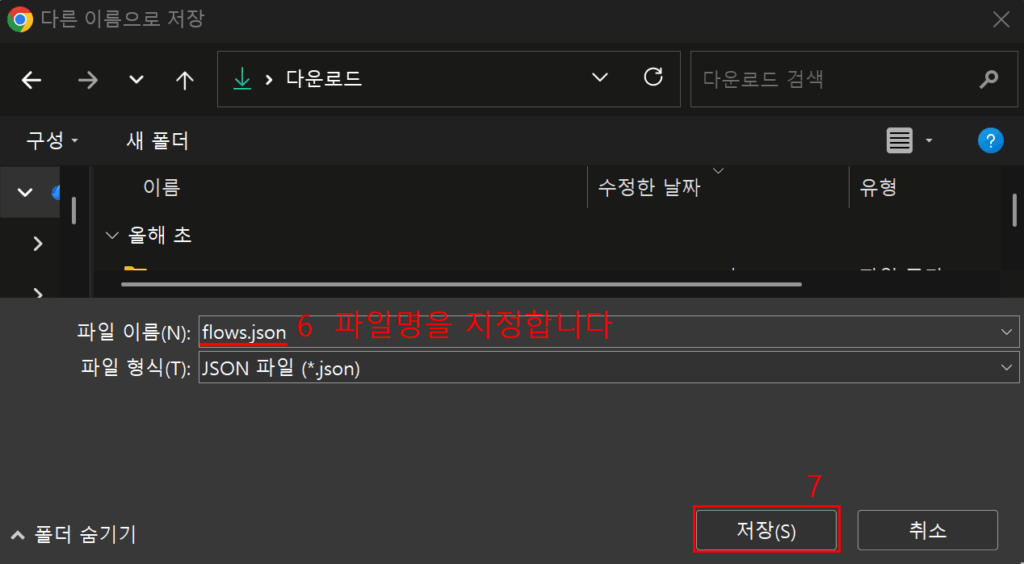
파일명을 지정하고 저장(S)을 누르면 파일로 보관됩니다. 파일 확장자는 기본이 .json입니다.


▲모두 닫기  |  {끝:()📄파일로 플로우 내보내기}
 📂파일에서 플로우 가져오기 📂파일에서 플로우 가져오기

파일로 보관되어 있는 플로우를 Node-RED의 플로우 탭으로 불러 올 수 있습니다.

메뉴 > 가져오기를 선택합니다.

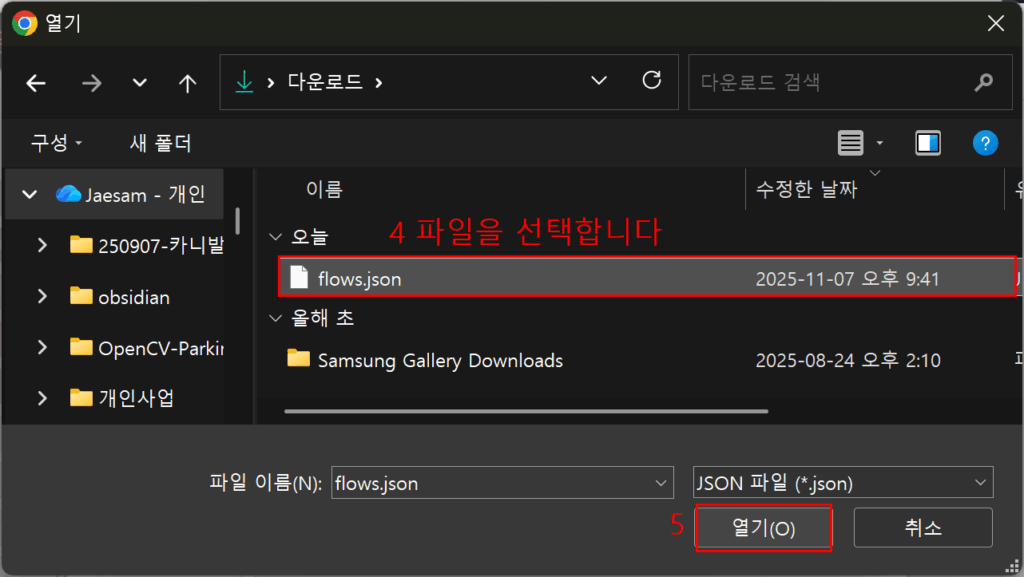
불러올 파일을 선택하세요를 누릅니다.

파일 선택 > 열기(O)를 선택합니다.

입력 창에 불러 온 내용이 나타나면 현재 플로우]또는 새로운 플로우를 선택하고 가져오기를 누릅니다.
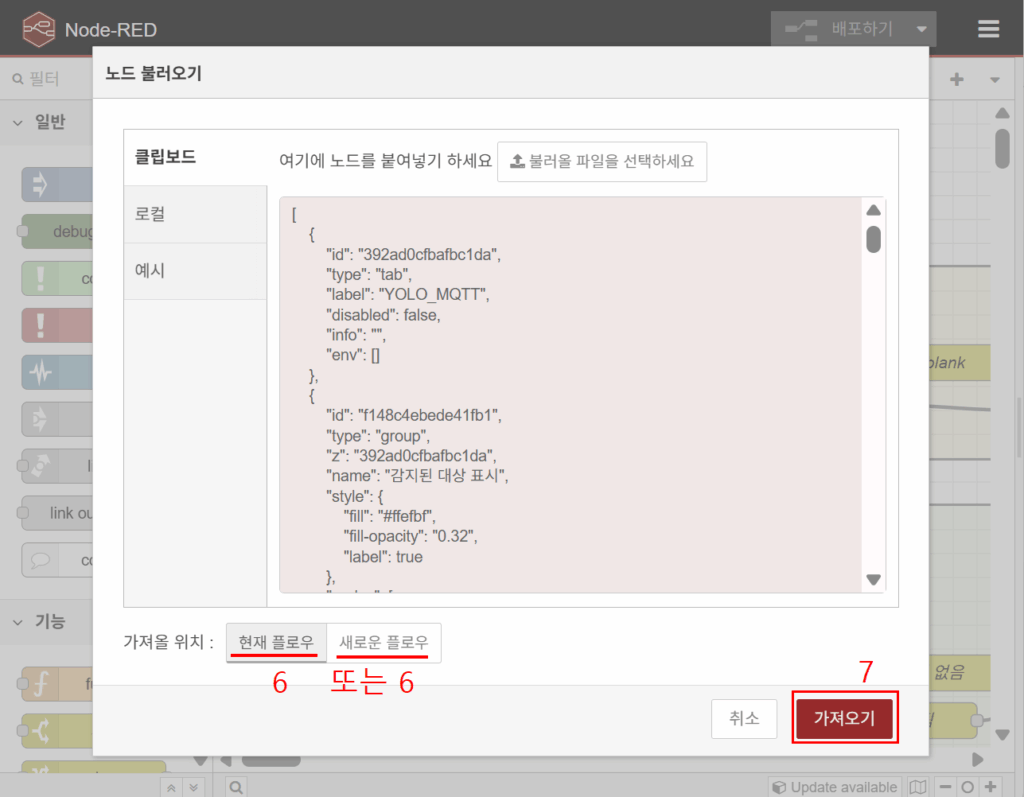
이제 현재 플로우 탭에 노드들이 추가되거나, 새로운 플로우 탭에 노드들이 나타납니다.


▲모두 닫기  |  {끝:()📂파일에서 플로우 가져오기}

Copyright © 2025 ·로그인